캐논 프린터 USB 인식 실패 해결방법 (누구나 쉽게 따라하기)
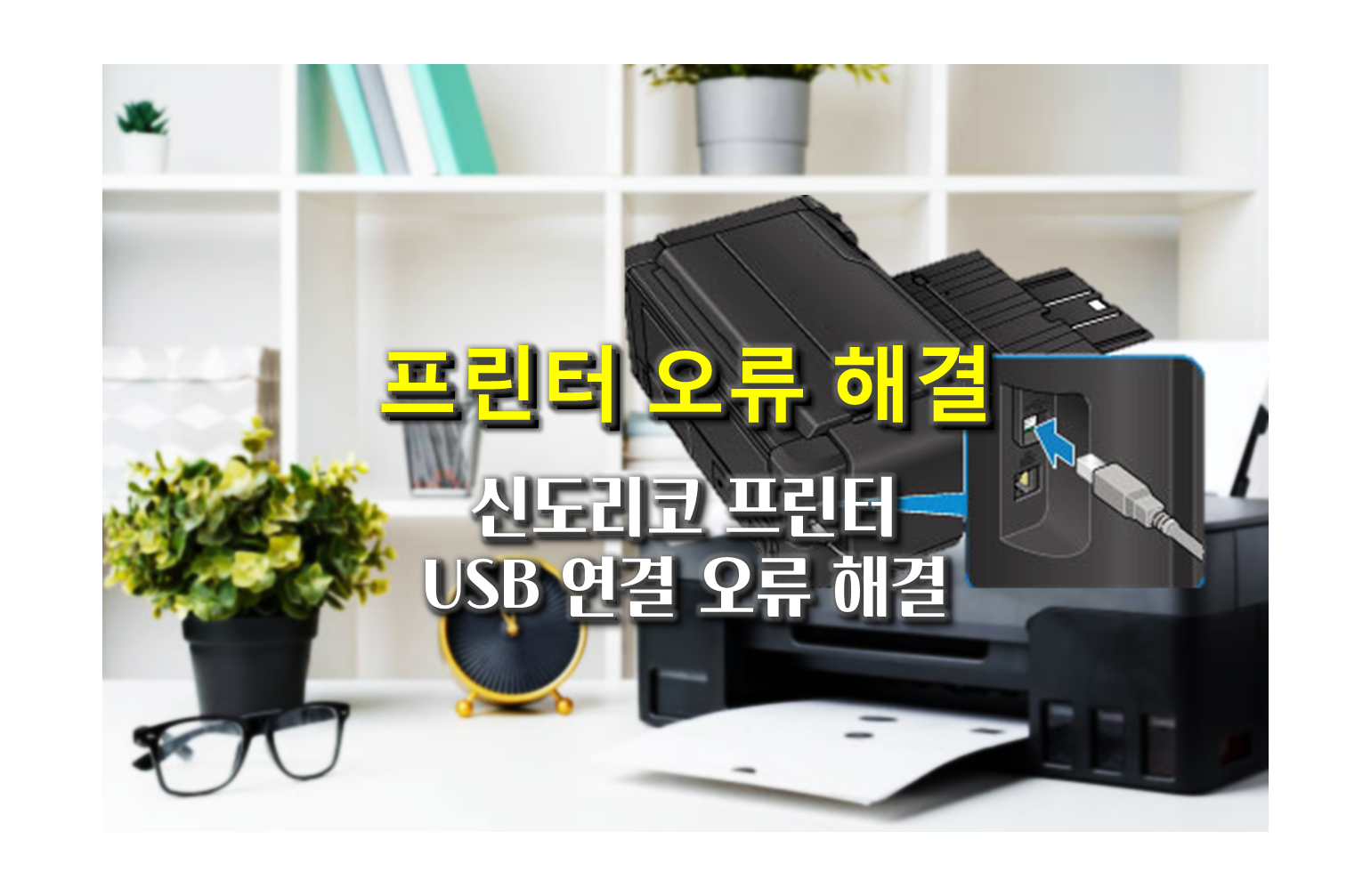
“캐논 프린터, 왜 인식이 안 될까요… 갑자기 멈춘 USB 연결”
“출력해야 하는데 프린터가 안 떠요… 도와줘요 캐논 ㅠㅠ”
“캐논 USB 인식 오류, 초보자용 5분 해결법 정리!”
🌿1단계. USB 케이블 및 포트 점검
🪄 케이블이 단단히 꽂혀 있는지 확인하고, 헐렁하면 다시 꽂아보세요.
🪄 다른 USB 포트로 변경 (가능하면 데스크탑 후면 포트 추천)
🪄 케이블 손상이 의심되면 예비 USB 케이블로 교체 테스트
🌿2단계. 프린터 전원 재부팅
🪄 프린터 전원을 완전히 껐다가 10초 뒤 다시 켜기
🪄 프린터의 전원 버튼 또는 액정이 제대로 작동 중인지 확인
🌿 3단계. 장치 관리자에서 인식 확인
🪄 1st [Windows 키 + X] → 장치 관리자
🪄 2nd 인쇄 대기열, 기타 장치, USB 장치 등에서 Canon 프린터 항목 찾기
🪄 3rd 느낌표(⚠️) 표시나 ‘알 수 없는 장치’가 있으면:
마우스 우클릭 → 장치 제거
USB 분리 후 재연결하면 자동으로 드라이버 재설치됨
🌿 4단계. Canon 공식 드라이버 재설치
🪄 캐논 공식 홈페이지에서 👉 드라이버 다운로드 센터 접속
🪄 정확한 프린터 모델명 검색 → Windows용 드라이버 다운로드
🪄 설치 후 재부팅 필수
🪄 USB 케이블은 설치 안내가 나올 때까지 꽂지 말고 기다렸다가 지시에 따라 연결
🌿 5단계. 프린터 설정에서 다시 등록
🪄 1st [설정 → Bluetooth 및 장치 → 프린터 및 스캐너]
🪄 2nd '장치 추가' 클릭 → 캐논 프린터 인식 여부 확인
🪄 3rd 수동 추가 시 ‘로컬 프린터 추가 → 기존 포트 사용(USB001 등)’ 선택 가능
💡 아직 인식이 안 된다면, ‘장치 관리자’에서 제거 후 재연결해보세요. 대부분 이 단계에서 해결됩니다!
🎈초보자용 특별 팁!
🪄 프린터를 너무 빨리 USB로 연결하면 Windows가 “정상 장치”로 인식 못할 수도 있어요.
🪄 설치 프로그램에서 USB 연결을 요청할 때까지 기다렸다가 꽂기
📞 도움이 더 필요하신가요?
💁🏻♀️ 캐논 고객센터 ☎️ 1533-3355
💁🏻♀️ 캐논 원격지원: https://kr.canon/support

👉 위 방법대로 하나씩 점검해보면 대부분 문제를 해결할 수 있어요.
아직 해결되지 않았다면 다음 단계도 꼭 따라해보세요!
🖨 단자만 바꿔도 연결되는 경우가 많습니다. USB 포트 위치 꼭 확인해보세요!
프린터 오류로 막막하셨다면 오늘 이 글로 확실히 해결되셨길 바랍니다.
#캐논프린터 #캐논USB인식실패 #캐논프린터연결오류 #USB연결안됨
#캐논드라이버설치 #캐논프린터드라이버 #프린터인식문제 #프린터연결팁
#캐논프린터해결법 #컴퓨터초보팁 #프린터AS #USB프린터문제해결
#캐논고장수리 #프린터초보도가능 #프린터드라이버다운로드 #캐논고객지원
'가이드' 카테고리의 다른 글
| 학부모를 노린 신종 보이스피싱, 이렇게 막으십시오 | 교원그룹 해킹에 불안감 (1) | 2026.01.19 |
|---|---|
| 카카오톡 주요 신기능...스포방지, 메시지입력상태, 메시지예약, 사진편집, 현금영수증발행 등 (0) | 2025.09.19 |
| 착오송금, 이제 걱정마세요! 예금보험공사 ‘착오송금 반환제도’ 완전 정복 (0) | 2025.05.20 |
| 신도리코 프린터 USB 인식 실패 해결방법 - 초보자도 해결 (0) | 2025.05.19 |
| 복합기 무선 스캔 시 파일 전송 실패 해결 방법 (1) | 2025.05.15 |


댓글