🍎 맥(Mac) 파일 잘라내기·붙여넣기 완벽 정리! 윈도우처럼 파일 이동하는 방법

윈도우에서 맥북이나 아이맥으로 처음 넘어오면 가장 헷갈리는 기능 중 하나가 바로 파일 이동입니다.
윈도우에서는 Ctrl + X로 파일을 잘라낸 뒤 Ctrl + V로 원하는 폴더에 붙여넣으면 됩니다.
그런데 맥에서 같은 방식으로 Command + X를 눌러도 Finder의 파일은 잘라내지지 않습니다.
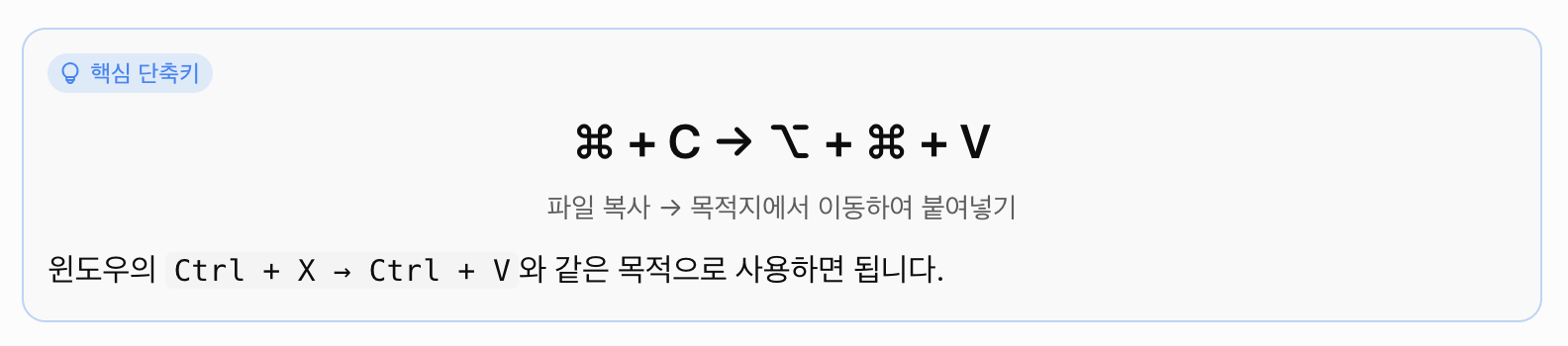
맥에서는 파일을 복사한 다음, 목적지에서 ‘이동하여 붙여넣기’ 단축키를 사용하는 방식입니다.
단축키 두 가지만 기억하면 윈도우처럼 간편하게 파일을 이동할 수 있습니다.
📂 1. 맥에서 파일 잘라내기·붙여넣기 하는 방법
 |
STEP 1. 이동할 파일 선택 Finder를 실행한 뒤 이동하려는 파일이나 폴더를 선택합니다. 여러 파일을 한 번에 옮기려면 Command 키를 누른 상태에서 파일을 클릭하면 됩니다. |
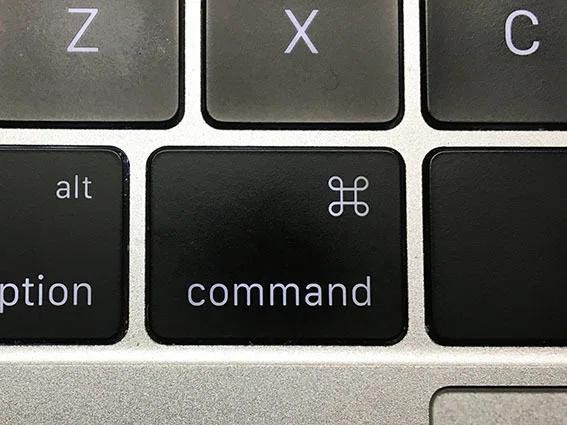 |
STEP 2. 파일 복사하기 키보드에서 ⌘ Command + C를 누릅니다. 이때 원본 파일은 그대로 유지되며, 이동할 파일의 정보가 클립보드에 복사됩니다. |
 |
STEP 3. 목적지 폴더 열기 파일을 옮길 폴더를 엽니다. 예를 들어 다운로드 폴더에 있는 파일을 문서 폴더로 옮기려면 문서 폴더를 열면 됩니다. |
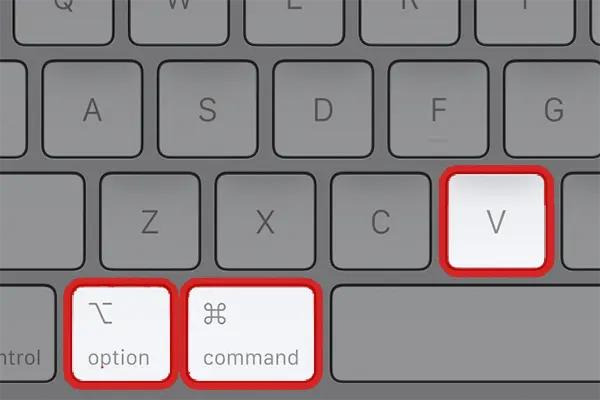 |
STEP 4. 이동하여 붙여넣기 ⌥ Option + ⌘ Command + V를 동시에 누릅니다. 파일이 새로운 위치로 이동하고 원래 폴더에서는 사라집니다. |
⌨️ 2. 맥 파일 이동과 복사 단축키 총정리
| 기능 | 맥 단축키 |
| 파일 복사 | ⌘ + C |
| 파일 붙여넣기 | ⌘ + V |
| 파일 이동하여 붙여넣기 | ⌥ + ⌘ + V |
| 텍스트 잘라내기 | ⌘ + X |
| 여러 파일 개별 선택 | ⌘ + 클릭 |
| 연속된 여러 파일 선택 | Shift + 클릭 |
| 전체 파일 선택 | ⌘ + A |
여기서 중요한 차이는 일반 붙여넣기와 이동하여 붙여넣기입니다.
Command + V를 누르면 원본 파일을 유지하면서 복사본을 만들지만, Option + Command + V를 누르면 원본 파일을 새로운 위치로 이동합니다.
🖱️ 3. 마우스로 파일 이동하는 방법
키보드 단축키가 익숙하지 않다면 Finder에서 파일을 드래그앤드롭하는 방법도 있습니다.
이동하려는 파일을 클릭한 상태로 원하는 폴더까지 끌어다 놓으면 됩니다. 다만 파일을 이동하는 저장장치에 따라 동작이 달라질 수 있습니다.
| 이동하는 위치 | 기본 동작 |
| 같은 디스크의 다른 폴더 | 이동 |
| 내장 디스크 → 외장하드 | 복사 |
| 외장하드 → 내장 디스크 | 복사 |
다른 저장장치로 파일을 옮길 때는 복사 후 원본을 삭제하는 과정이 필요할 수 있습니다. 따라서 파일을 끌어다 놓았다고 해서 원본이 반드시 사라지는 것은 아닙니다.
💡 4. Finder 메뉴에서 파일 이동하는 방법
단축키 대신 Finder 상단 메뉴를 이용해도 됩니다.
먼저 이동할 파일을 선택하고 Command + C를 누른 뒤 목적지 폴더로 이동합니다. Finder 상단의 편집 메뉴를 열고 Option 키를 누르면 일반 붙여넣기 항목이 이동 기능으로 바뀝니다.
해당 메뉴를 선택하면 파일을 새로운 위치로 이동할 수 있습니다.
특히 키보드 단축키가 기억나지 않을 때 유용한 방법입니다.
⚠️ 5. 맥에서 파일 이동이 안 될 때 확인할 사항
파일을 이동하려는데 오류가 발생하거나 원본이 그대로 남아 있다면 다음 사항을 확인해야 합니다.
① 파일이나 폴더의 접근 권한 확인
해당 폴더에 쓰기 권한이 없으면 파일을 이동하지 못할 수 있습니다. 파일을 선택하고 Command + I를 눌러 정보 가져오기에서 공유 및 사용 권한을 확인합니다.
② 외장하드의 파일 시스템 확인
외장하드가 NTFS로 포맷되어 있다면 macOS에서 기본적으로 쓰기 작업이 제한될 수 있습니다. 외장하드로 파일을 이동하지 못한다면 디스크 유틸리티에서 포맷 형식을 확인합니다.
③ NAS 및 네트워크 공유 폴더 확인
NAS의 공유 폴더로 파일을 이동할 때는 같은 NAS 장치라도 공유 폴더나 파일 시스템 구성에 따라 실제로 파일을 복사한 뒤 원본을 삭제하는 방식으로 처리될 수 있습니다.
특히 대용량 파일을 이동할 때는 전송이 완료되었는지 확인한 뒤 원본을 정리하는 것이 안전합니다.

맥에서 파일을 잘라내고 붙여넣는 방법은 윈도우와 단축키가 다를 뿐, 실제 사용 방법은 간단합니다.
Command + C로 파일을 복사하고, Option + Command + V로 이동하여 붙여넣기만 기억하면 됩니다.
처음에는 다소 낯설지만 익숙해지면 맥에서도 여러 파일과 폴더를 빠르고 편리하게 정리할 수 있습니다.
#맥파일이동 #맥파일잘라내기 #맥파일붙여넣기 #맥북파일이동 #맥북사용법 #맥북단축키 #맥단축키 #맥파일복사 #맥북파일복사 #맥북초보 #맥초보자 #맥OS #macOS #MacFinder #맥파인더 #파인더사용법 #맥북꿀팁 #맥북활용법 #맥북설정 #맥파일관리 #파일이동단축키 #맥북파일정리 #아이맥사용법 #맥북입문 #윈도우에서맥으로
'운영체제 > MacOS, iOS 팁' 카테고리의 다른 글
| 📂 NAS 대용량 파일 이동, 100GB도 1초 만에? 복사 없이 즉시 이동하는 방법 (0) | 2026.09.25 |
|---|---|
| 맥에서 5G 와이파이만 안 잡힐 때 해결한 실제 후기 (0) | 2026.06.22 |
| Mac 업데이트 후 앱이 안 열린다면? Rosetta와 호환성 체크법 (0) | 2026.06.15 |
| 애플 메모에서 복사 & 붙여넣기 오류 해결하기(메모 복사 붙여넣기 안되는 문제) (0) | 2026.02.21 |
| 맥북 매직 마우스 커서 오류, 커서 튀김 문제 (0) | 2025.09.03 |


댓글